8 handige websites voor ondernemers die zelf aan de slag willen met vormgeving
Ken je dat? Je zit midden in je werkdag en ineens heb je een idee. Voor een actie, evenement, nieuwe socialmediapost of een kleine aanpassing aan je website. In je hoofd zie je al helemaal voor je hoe het eruit moet komen te zien. Nu alleen nog even maken.
Je zou natuurlijk een vormgever kunnen inschakelen. Maar eigenlijk wil je gewoon nú aan de slag. Niet omdat je geen goede vormgeving belangrijk vindt, maar omdat je dat idee uit je hoofd wilt hebben. Er staan immers al 37 tabbladen open en het zou fijn zijn als er vandaag nog eentje dicht kan.
Herkenbaar? Dan heb ik een paar handige websites voor je.
Dit zijn geen tools die ik toevallig ergens op een lijstje heb gevonden. Ik gebruik ze zelf ook in mijn werk voor Lettergeniek. Soms om een ontwerp sneller af te krijgen, soms om iets uit te zoeken waar ik anders veel te lang naar zou zoeken.
En het fijne? Je kunt met alle acht gratis aan de slag, al zijn sommige extra functies of materialen betaald.
1. WhatTheFont: welk lettertype is dat eigenlijk?
Je bent bezig met de aankondiging van een evenement of een tijdelijke actie. Je zoekt wat inspiratie en komt online een ontwerp tegen met een fantastisch lettertype.
Alleen… welk lettertype is dat?
Je kunt natuurlijk eindeloos door de lettertypebibliotheek van Canva scrollen. Of je gebruikt WhatTheFont.
Met deze website upload je een afbeelding waarop het lettertype te zien is. Vervolgens selecteer je de tekst die je wilt herkennen en laat je de tool zoeken. Je krijgt een overzicht van mogelijke lettertypes en vergelijkbare alternatieven.
Dat scheelt een hoop speurwerk.
Heb je het juiste lettertype gevonden? Kijk dan of het beschikbaar is in Canva of je eigen vormgevingsprogramma. Je kunt ook zoeken op websites zoals DaFont om een vergelijkbaar lettertype te downloaden.
Mijn tip: let bij gedownloade lettertypes altijd op de licentie. Niet ieder gratis lettertype mag je zomaar commercieel gebruiken. En een lettertype herkennen betekent natuurlijk niet dat je het oorspronkelijke ontwerp één op één mag kopiëren.
2. Fontjoy: laat lettertypes voor je combineren
Soms heb je helemaal geen voorbeeld. Je wilt gewoon een mooie combinatie van lettertypes voor een titel, subtitel en gewone tekst.
En geloof me, daar kun je behoorlijk lang mee bezig zijn.
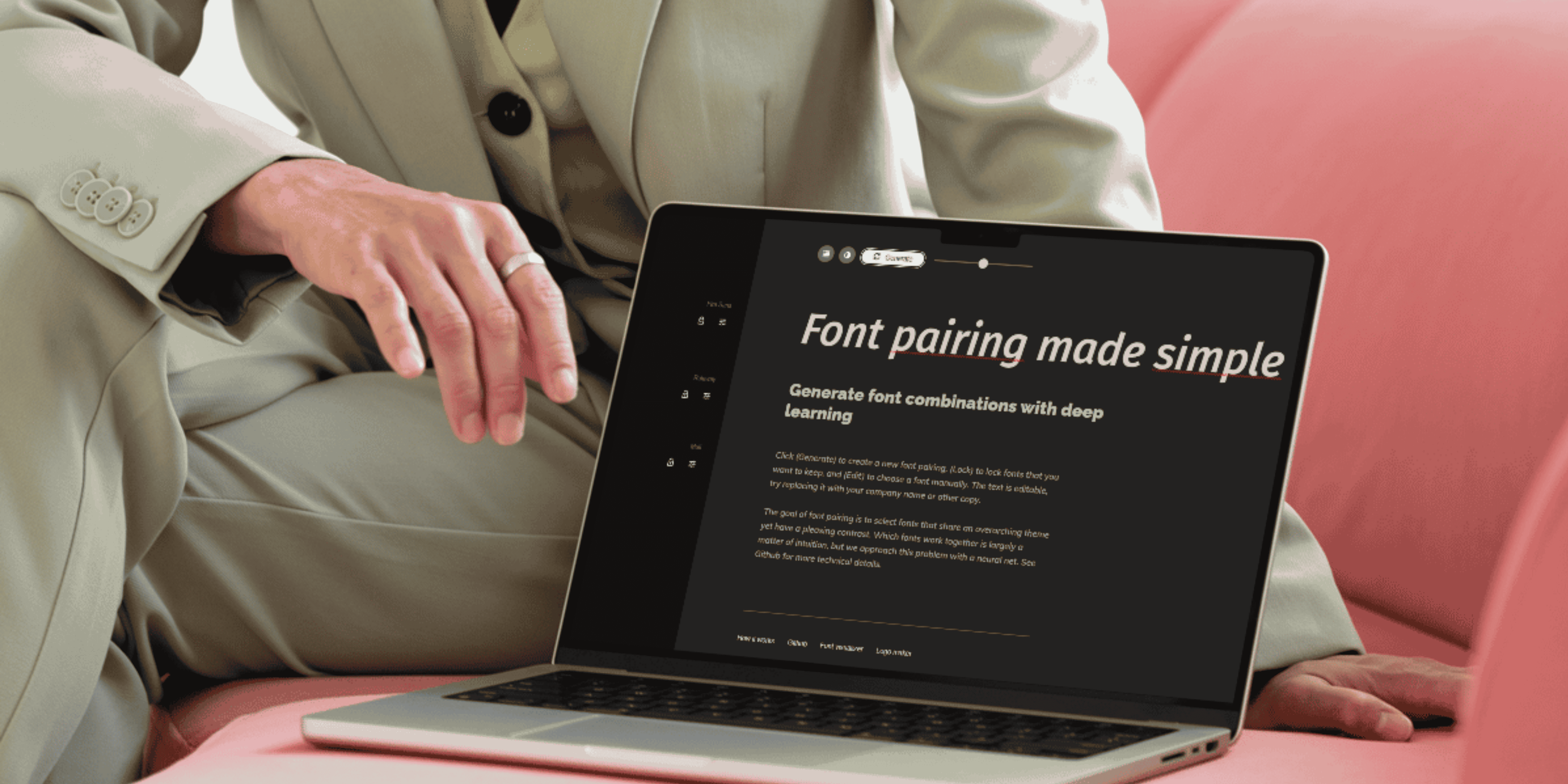
Fontjoy maakt het een stuk makkelijker. Met één klik op Generate krijg je een nieuwe combinatie van drie lettertypes te zien. Bevalt één lettertype wel, maar de rest niet? Dan kun je dat lettertype vastzetten en de andere opnieuw laten genereren.
Zo hoef je niet zelf honderden combinaties uit te proberen.
De tool is vooral handig wanneer je een flyer, presentatie of tijdelijke campagne vormgeeft en net even iets anders wilt dan je gebruikelijke opmaak.
Je kunt de namen van de lettertypes opzoeken, downloaden waar de licentie dat toestaat en ze vervolgens gebruiken in je favoriete ontwerpprogramma. Met Canva Pro kun je ook eigen lettertypes aan je merkpakket toevoegen.
Mijn tip: kies liever twee lettertypes die goed samenwerken dan vijf verschillende lettertypes omdat je niet kunt kiezen. Je ontwerp wordt er meestal een stuk rustiger van.
3. Canva: mijn favoriete programma voor snelle vormgeving
Deze ken je waarschijnlijk al. Maar Canva mag wat mij betreft niet ontbreken.
Ik ben zelf een fanatiek Canva-gebruiker. Ik werk er bijna dagelijks mee en geef ook regelmatig workshops en 1-op-1 coaching aan ondernemers en medewerkers die hun eigen vormgeving willen verzorgen.
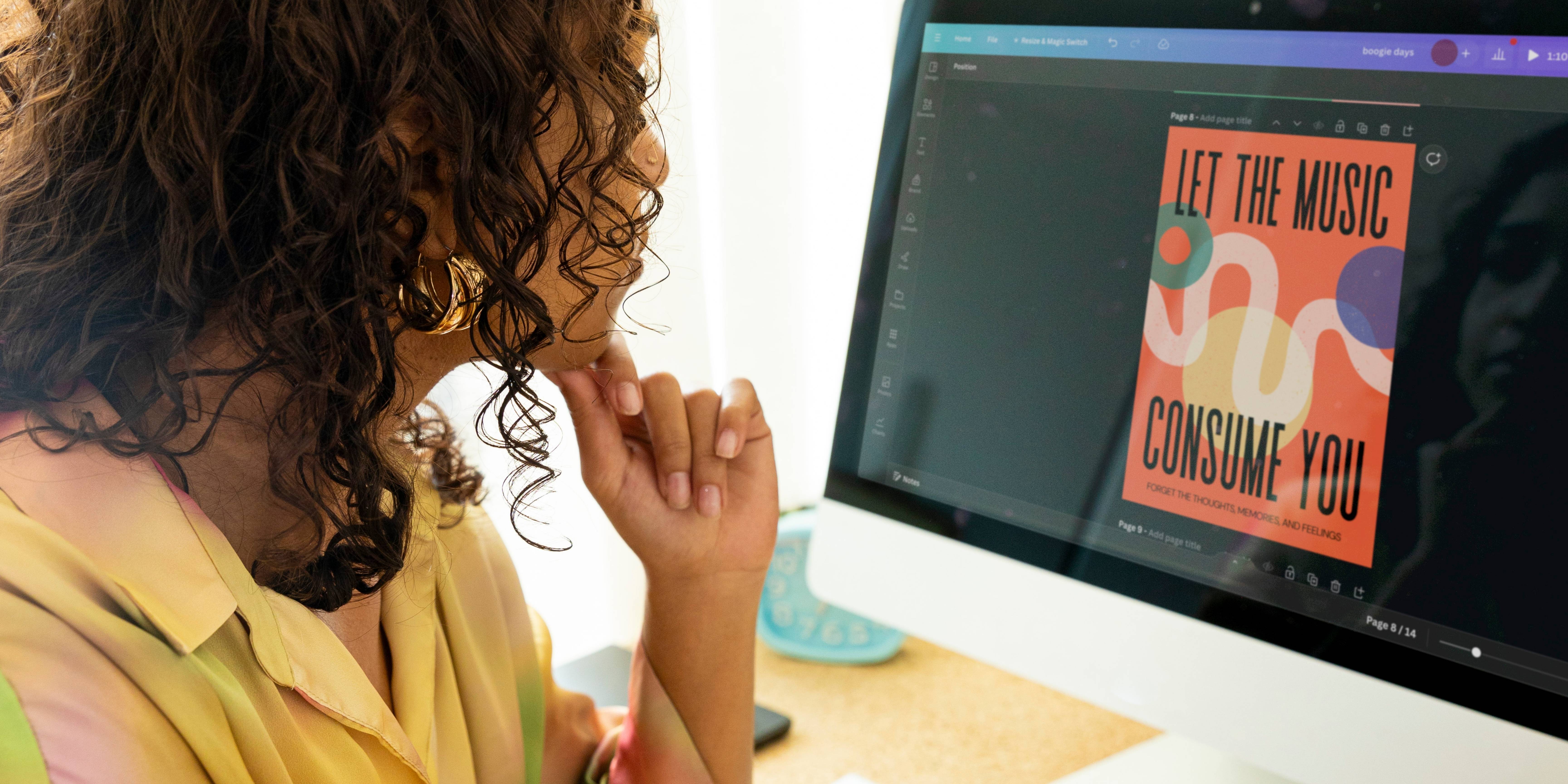
Vooral voor socialmediaposts, stories, carrousels, flyers en eenvoudige presentaties is Canva ontzettend handig. Je hoeft geen ervaren vormgever te zijn om iets te maken dat er professioneel uitziet.
Met de gratis versie kun je al heel veel. Maar gebruik je Canva meerdere keren per week? Dan zou ik zeker eens naar Canva Pro kijken.
Waarom?
Je kunt je huisstijlkleuren, logo’s en lettertypes bewaren in een merkpakket. Daardoor hoef je niet bij ieder nieuw ontwerp opnieuw naar de juiste kleuren en bestanden te zoeken. Daarnaast krijg je toegang tot meer afbeeldingen, elementen, sjablonen en handige functies.
Denk bijvoorbeeld aan ontwerpen downloaden met een transparante achtergrond. Eindelijk van dat lelijke witte vlak rond je logo af, mits je natuurlijk een geschikt logo hebt.
Ook kun je bestaande ontwerpen eenvoudiger aanpassen naar andere formaten. Handig wanneer je een actie zowel op Instagram als in een nieuwsbrief of op je website wilt aankondigen.
En ja, Canva biedt ook een grote bibliotheek met stockfoto’s. Maar blijf alsjeblieft investeren in goede foto’s van je eigen bedrijf, medewerkers en producten. Die maken je communicatie persoonlijk en herkenbaar. Stockfoto’s kunnen dat niet volledig vervangen.
Zelf handiger worden met Canva? Ik geef ook 1-op-1 coaching en workshops voor ondernemers en medewerkers. Neem gerust contact met me op als je wilt leren hoe je sneller en slimmer ontwerpt in je eigen huisstijl.
4. Coolors: eindelijk kleuren die wél bij elkaar passen
Je hebt een paar mooie kleuren in gedachten voor een evenement, actie of nieuwe campagne. Op papier lijkt het een geweldige combinatie. Maar zodra je ermee gaat ontwerpen, klopt er iets niet.
De ene kleur is net te fel. De andere valt weg. En die knop die juist moest opvallen? Die zie je bijna niet.
Daarvoor gebruik ik Coolors.
Met deze kleurengenerator kun je razendsnel kleurenpaletten samenstellen. Heb je al een paar kleuren die je wilt behouden? Dan zet je die vast met de lockfunctie. De andere kleuren laat je opnieuw genereren totdat je een combinatie hebt die goed samenwerkt.
Je kunt de kleurcodes vervolgens kopiëren en gebruiken in Canva, je website of een ander vormgevingsprogramma.
Ik vind dit vooral handig bij tijdelijke campagnes of seizoensacties. Je wilt bijvoorbeeld dat een evenement duidelijk aansluit bij je bestaande huisstijl, maar toch een eigen uitstraling krijgt. Dan kun je met een aanvullende accentkleur al een heel eind komen.
Mijn tip: kijk niet alleen of kleuren mooi bij elkaar passen, maar ook of je teksten goed leesbaar blijven. Vooral bij knoppen, kleine teksten en gekleurde achtergronden is voldoende contrast belangrijk.
5. Color Picker: pik die ene kleur gewoon van je scherm
Je ziet op een website een mooie kleur. Of je wilt precies die ene tint uit je logo gebruiken in een nieuw ontwerp.
Dan kun je proberen de kleur op het oog na te maken. Maar waarom zou je?
Met een Color Picker-extensie voor Google Chrome kun je kleuren rechtstreeks van je scherm selecteren.
Je installeert de extensie in je browser. Vervolgens verschijnt er een pipetje waarmee je een kleur kunt aanklikken. De bijbehorende kleurcode kopieer je en gebruik je in Canva of een ander programma.
Er bestaan verschillende extensies met deze functie. Zoek in de Chrome Web Store bijvoorbeeld naar Color Picker of ColorZilla.
Het is een kleine toevoeging aan je browser, maar eentje die je behoorlijk wat tijd kan besparen als je regelmatig zelf ontwerpen maakt.
Mijn tip: gebruik voor je eigen huisstijl het liefst de officiële kleurcodes uit je huisstijldocument. Een kleur van een screenshot overnemen is handig, maar kan door beeldkwaliteit of instellingen net iets afwijken.
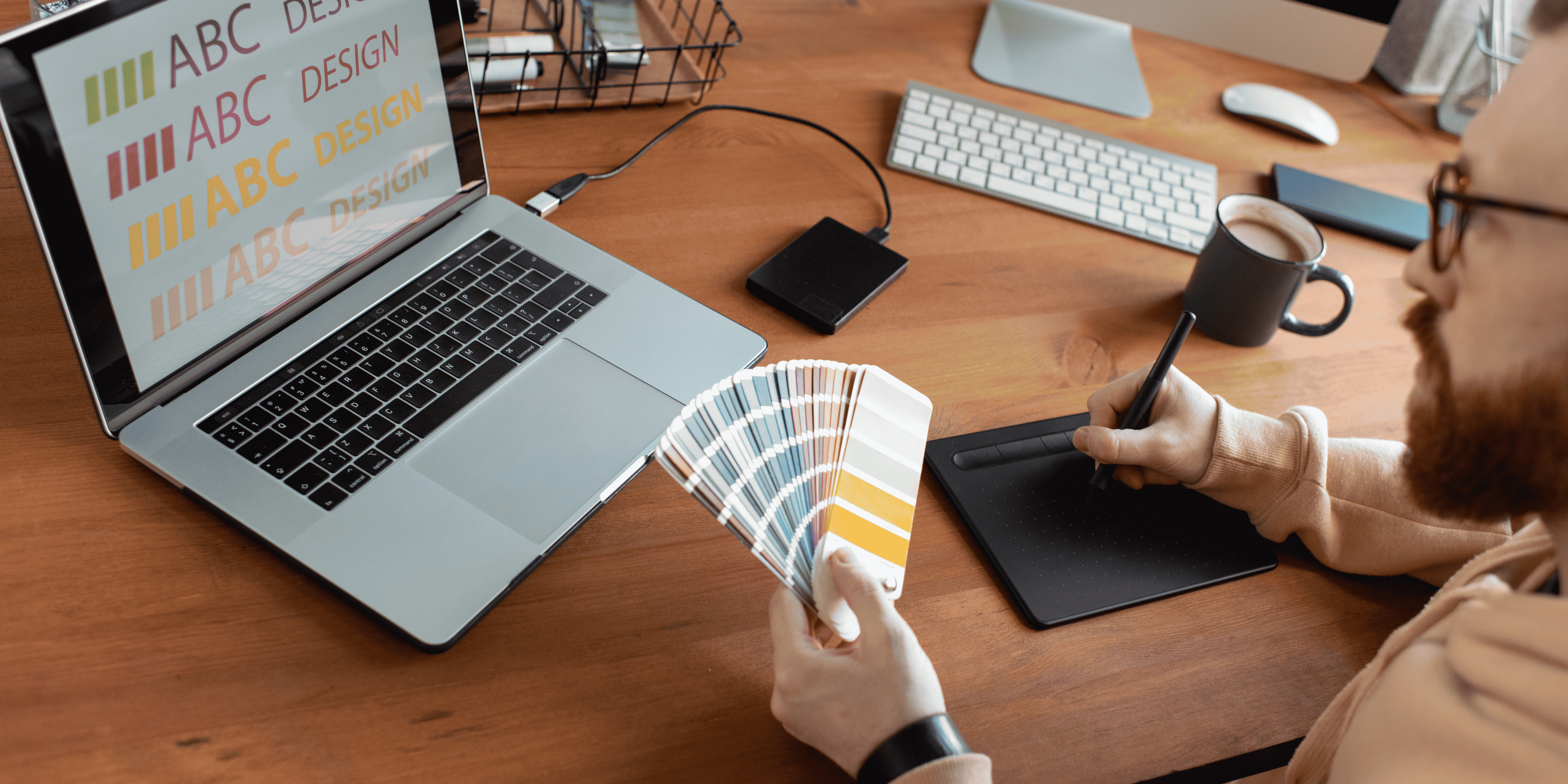
6. iLoveIMG: foto’s verkleinen zonder onnodig gedoe
Je hebt net een hele serie foto’s van je fotograaf ontvangen. Prachtige beelden, mooie kwaliteit. Alleen zijn sommige bestanden 20 MB of nog groter.
Geweldig als je ermee wilt drukken, maar niet bepaald handig als je ze rechtstreeks op je website of webshop zet.
Grote afbeeldingsbestanden nemen onnodig opslagruimte in en kunnen je website vertragen.
Daarom gebruik ik regelmatig iLoveIMG. Vooral om afbeeldingen te verkleinen en te comprimeren.
Je uploadt je foto’s, kiest wat je ermee wilt doen en downloadt de aangepaste bestanden. Ook kun je meerdere afbeeldingen tegelijk verwerken. Handig wanneer je een complete fotoserie geschikt wilt maken voor je website.
Er zijn daarnaast functies om afbeeldingen bij te snijden, om te zetten naar andere bestandsformaten en gezichten te vervagen.
Die laatste functie heb ik zelf nog niet gebruikt, maar kan interessant zijn wanneer je foto’s van een evenement wilt delen en bepaalde personen liever niet herkenbaar in beeld brengt. Denk aan kinderen of kwetsbare doelgroepen.
Mijn tip: bewaar altijd je originele foto’s. Maak voor je website aparte, kleinere versies en gebruik voor drukwerk waar nodig de bestanden in hoge resolutie.
Ben je regelmatig bezig met nieuwe producten, afbeeldingen of acties op je website? Dan is het misschien ook handig om mijn dienst Website- & webshopbeheer eens te bekijken. Ik help bedrijven onder andere met beeldselectie, productinformatie en het actueel houden van hun website.
7. FreeConvert: snel een bestand omzetten
Je werkt op een andere laptop dan normaal. Of je krijgt een bestand aangeleverd dat je niet kunt openen met de programma’s die je op dat moment hebt.
Bijvoorbeeld een Photoshop-bestand (PSD), terwijl je eigenlijk alleen even een JPG nodig hebt om een ontwerp te bekijken of te delen.
Dan kan FreeConvert uitkomst bieden.
Je uploadt je bestand, kiest het gewenste bestandsformaat en laat de website het bestand omzetten.
Geen ingewikkelde exportinstellingen of extra software installeren voor een eenmalige klus.
Het is vooral handig wanneer je snel iets wilt delen met een collega, klant of leverancier en niet iedereen met hetzelfde programma werkt.
Mijn tip: gebruik online converters niet zomaar voor vertrouwelijke documenten, klantgegevens of bestanden met persoonsgegevens. Je uploadt ze immers naar een externe dienst. Controleer vooraf hoe de aanbieder met je bestanden omgaat.
En houd er rekening mee dat een geconverteerd bestand niet altijd precies dezelfde opmaak of kwaliteit behoudt als het origineel.
8. iLovePDF: PDF aanpassen zonder Acrobat
Nog even een PDF aanpassen. Twee documenten samenvoegen. Een pagina uit een bestand halen. Of een PDF omzetten naar Word omdat je iets wilt wijzigen.
En natuurlijk staat er nét op die laptop geen Acrobat of ander geschikt PDF-programma.
Voor dit soort tussendoorklusjes gebruik ik iLovePDF.
Je kunt er onder andere PDF-bestanden samenvoegen, splitsen, comprimeren en converteren. Ook kun je met de PDF-editor eenvoudige toevoegingen doen, zoals tekstvakken plaatsen.
Voor een snelle aanpassing is dat vaak voldoende.
Maar let op bij het omzetten van bestanden. Vooral bij PDF naar Word kan de opmaak verschuiven. Teksten springen naar een andere regel, afbeeldingen verplaatsen en tabellen zien er ineens heel anders uit.
Controleer daarom altijd het resultaat voordat je het doorstuurt.
En net als bij andere online converters geldt: upload geen vertrouwelijke documenten of persoonsgegevens zonder eerst de privacyvoorwaarden te controleren.
Zelf vormgeven is handig. Maar je hoeft niet alles zelf te doen.
Ik ben groot voorstander van ondernemers die zelf handig worden met hun communicatie en vormgeving.
Sterker nog, dat is een van de redenen waarom ik Canva-workshops geef. Niet iedere socialmediapost, kleine actie of tekstwijziging hoeft langs een externe partij.
Soms wil je gewoon even dat ene idee uitwerken, publiceren en weer door met je werk. En als je weet welke tools je daarvoor kunt gebruiken, gaat dat een stuk sneller.
Maar er zit natuurlijk ook een grens aan.
Een kleine socialmediapost of een tijdelijke actie zelf vormgeven? Prima. Maar wanneer je complete huisstijl op de schop moet, een campagne uit meerdere onderdelen bestaat of je al drie uur aan het schuiven bent met dezelfde tekst en afbeelding, kun je je afvragen of zelf doen nog wel zo efficiënt is.
Dan kan het juist tijd besparen om iemand in te schakelen.
Met Lettergeniek help ik bedrijven bij social content en vormgeving. Van Canva-templates en carrousels tot flyers, banners en ander campagnemateriaal. Voor een losse klus of als onderdeel van een groter communicatieproject.
En wil je het liever zelf kunnen? Dan help ik je graag op weg met Canva.
Het belangrijkste is wat mij betreft dat je ideeën niet blijven liggen omdat de uitvoering te veel tijd kost.
Dus: sla deze websites vooral op. Misschien kun je er vandaag nog een paar tabbladen mee sluiten.